


ニコニコ動画は日本国内で根強い人気を誇り、アニメ、ゲーム実況、音楽など幅広いジャンルのコンテンツが日々投稿されています。通学・通勤中やネット環境が不安定な場所でも視聴したいという理由から、「ニコニコ動画をダウンロードしてオフラインで楽しみたい」と考える方も少なくありません。
一方で、実際に検証してみると、ニコニコ動画の公式サイト・公式アプリには、無料会員・有料会員を問わず、動画保存の機能は提供されていません。そこで多くのユーザーが外部ツールを試しますが、「保存できない」「音声が入らない」「途中で失敗する」といったケースも頻繁に見られます。
本記事では、PC・スマホ環境で実際に複数のダウンロード手段をテストした結果をもとに、パソコンやスマホで比較的安定して使えるニコニコ動画のダウンロード方法をまとめて解説します。あわせて、ダウンロードできない原因やトラブル時の対処法、利用時の注意点についても解説します。著作権に配慮しながら、ニコニコ動画を安全・快適に活用するための参考にしてください。
※実測条件
- 検証時間:2026年1月
- 使用環境:Windows 10 / iOS 18 / Android 16 / Google Chrome
- 検証ニコニコ動画:sm形式の通常動画、すべてのサイトで同じ動画URLを使用
ニコニコ動画のダウンロード方法5選
下記の一覧表のように、今回紹介するニコニコ動画保存方法は異なる動作環境と要望に応じます。
| ニコ動保存方法 | 動作環境 | おすすめな人 |
|---|---|---|
| ソフト「iFoneTool EasyDown」 | Windowsパソコン、Mac | - 動作が安定している動画保存ツールを使用したい - ニコ動以外の動画サイトからもビデオ保存したい - ニコニコ動画を高画質で保存したい |
| 拡張機能「nico downloader」 | PC版Chrome | - 普段Google Chromeを使用している - ニコニコ動画ページで簡単に保存を完結したい |
| アプリ「Vsave」 | Android | - 1つのアプリで複数の動画サイトから映像保存したい - 広告なしの安全な体験を求める - ニコニコ動画の保存・管理を一緒に行いたい |
| サイト「nicozon」 | PC、スマホブラウザ | - わざとツールをインストールしたくない - どの端末でも同じ操作でニコニコ動画を保存したい |
| 録画機能 | Windowsパソコン、Mac、iPhone、Androidスマホ | - 動画ダウンローダーに対応しないニコニコ動画を保存したい - ニコ動をコメント付きで保存したい |
PCソフトでニコニコ動画を保存【高画質・安定】
まずはWindowsユーザー向けのニコニコ動画ダウンロードソフト「iFoneTool EasyDown」です。1080p高画質のままでニコ動からビデオをPCに保存できて、最大8Kへ高画質化することも可能です。また、動画ダウンロード前にiPhone再生対応のMOV、Android再生対応のMP4など豊富なフォーマット形式は選択可能です。そのため、保存したビデオを自由にお使いの各端末に転送できます。透かしや広告も一切含めません。
-
5倍高速で複数の動画を同時ダウンロードでき、1時間の長尺動画も45秒でダウンロード完了
-
ソフト内にニコニコ公式サイトに直ちにアクセスし、動画検索・視聴・保存を一括実行可能
-
いつもニコニコの最新仕様に積極対応、動画ダウンロード成功率は95%に達する
-
ニコニコ動画をMP3に変換して保存でき、音源として再利用可能
-
ニコニコ動画のタイトルとサムネイルはそのまま保持、整理しやすい
 ニコニコ動画を無料保存
 ニコニコ動画を無料保存
EasyDownでニコニコ動画をダウンロードする方法
ステップ1.上記のボタンをクリックしてソフトをパソコンにインストールしたら、起動します。
ステップ2.ブラウザで保存したいニコニコ動画の再生ページを開き、リンクをコピーします。

ステップ3.EasyDownメイン画面で「リンクを貼り付け」をクリックします。
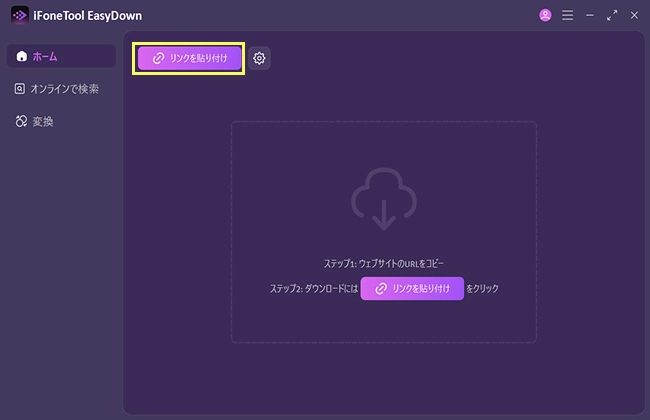
ステップ4.希望する画質とフォーマットを選択し、「ダウンロード」ボタンをクリックします。後は「ダウンロード済」タブでニコニコ動画の保存先にアクセスして確認できます。

EasyDownは他のどの方法よりも安定して高画質の動画を保存できることが最大の強みです。さらに、ニコニコ動画以外、YouTube・TikTok・X・FC2・Spotifyなど1,000以上の動画や音楽、SNSサイトにも対応するので、便利です。ぜひEasyDownを導入して、その使い勝手を無料体験してください!

- 無料版でニコニコ動画のダウンロード回数が制限されている
Chrome拡張機能でニコニコ動画を保存【直感的】
ニコニコ動画をダウンロードしたいChromeユーザーに、「nico downloader」という無料拡張機能をおすすめしたいです。これは動画IDが「sm~」で始まるニコニコ動画の保存をサポートし、Chromeウェブストアで5点満点で4.3星という好評を受けています。また、ニコ動ダウンロードの他に、ニコニコ大百科などニコニコ関連サービスの機能向上も行えます。

nico downloaderでニコニコ動画をダウンロードする方法
ステップ1.Chromeウェブストアから「nico downloader」を追加します。
ステップ2.保存するニコニコ動画の再生ページを開き、画面の右下あたりに出た「初期設定」をクリックします。

ステップ3.オプション画面で「初期設定モード」をOFFにして、設定を保存します。

ステップ4.元の動画ページに戻り、動画の右下にある保存ボタンを押すと、ニコ動の保存は自動的に始まります。

- ニコニコ動画公式の拡張機能ではない
- ニコニコ動画保存は回線速度とCPU速度に依存
- 急にニコニコ動画がダウンロードできないというレビューもある
Androidアプリでニコニコ動画を保存【同時管理可能】
「Vsave」はオンライン動画をiPhoneやAndroidスマホにダウンロードすることに特化したオールインワンの動画ダウンローダーアプリです。ニコニコ動画をはじめとする多くの動画共有サイトに対応し、フルHDの高画質で保存できます。また、無料利用可能のアプリであったものの、広告は全くなくて嬉しいです。同様に、ニコ動から音源を抽出してMP3として保存できます。

Vsaveでニコニコ動画をダウンロードする方法
ステップ1.上記の公式サイトからVsaveアプリをインストールして起動します。
ステップ2.ニコニコ動画アプリまたはブラウザで保存したい動画を開き、「共有」ボタンから動画のURLをコピーします。
ステップ3.Vsaveアプリに戻り、画面上部の検索・URL入力欄にコピーしたURLを貼ります。
ステップ4.動画が解析されると、ダウンロード画質の選択画面が表示されます。希望の画質を選択し、「ダウンロード」ボタンをタップします。完了すると、ファイルタブの「処理済」で、保存したニコニコ動画が表示されます。

- ニコニコの最新仕様へ対応するために、常に公式サイトからVsaveの最新バージョンを入手することはおすすめ
- 無料版では、ニコニコ動画ダウンロードの利用回数が制限される

iPhoneやAndroidスマホで利用可能の他のニコニコ動画保存アプリもまとめました。『ニコニコ動画をスマホでダウンロードしたい?おすすめアプリ4選』も合わせて参考にしてください。
オンラインサイトでニコニコ動画を保存【無料・少々複雑】
ソフトや拡張機能などのインストールは煩わしいと思って、オンラインサイトで素早くニコニコ動画ダウンロードを完結したければ、「nicozon」という代表的なサイトを試してください。サイト内にニコニコ動画ランキングも表示されるので、話題の動画が発見できます。利用可能の画質は最大720pですが、再生時間が長い動画の場合、スムーズにダウンロードするために360pがおすすめです。

nicozonでニコニコ動画をダウンロードする方法
ステップ1.nicozonの公式サイトにアクセスし、ダウンロードしたいニコニコ動画のURLを入力または検索します。
ステップ2.動画ページで「動画保存」ボタンをクリックします。

ステップ3.開いた画面で、必要の画質に対応するブックマークレットをブラウザのタブ部分へドラッグアンドドロップします。
ステップ4.「このリンクをクリックした後のページでブックマークレットを実行した後に動画を保存できます」をクリックします。

ステップ5.開いたページで先ほどのブックマークレットをクリックして実行すると、ニコニコ動画のダウンロードが始まります。

- 使い方は少し複雑で、時々変更される
- 広告表示は多いので、誤クリックしないように
- アクセスが集中する時間帯にニコニコ動画がダウンロードできないことはある
他のニコニコ動画保存サイトを比較したければ、『ニコニコ動画保存サイト実測レビュー!失敗例まで解説』も合わせて読んでください。
標準録画機能でニコニコ動画を保存【コメント付き保存】
ニコ動の仕様変更によって、上記の動画ダウンロードツールは使えなくなった可能性があります。そんな時、画面収録は役立つ代替策として利用できます。さらに、現在のパソコンやスマホなどのデバイスで録画機能は標準搭載されています。すぐに使用できるのでかなり便利ですよ。でも、注意すべきのは、対応のOSはWindows 10 / 11、
【Windows】標準録画機能でニコニコ動画をに保存する方法
※Windows 10 / 11対応
ステップ1.録画したいニコニコ動画の再生ページをブラウザで開きます。画面サイズに合わせてウィンドウを調整すると、録画範囲が適切になります。
ステップ2.キーボードの「Windowsキー + Gキー」を同時に押して録画機能である「ゲームバー」を呼び出します。
ステップ3.表示された「キャプチャ」ウィンドウ内にある「録画開始(●)」ボタンをクリックします。

ステップ4.録画を終了したいときは、ゲームバーの「録画停止(■)」ボタンをクリックします。録画したニコニコ動画は自動的にPCの「ビデオ」フォルダー内の「キャプチャ」フォルダーに保存されます。
【Mac】標準録画機能でニコニコ動画をに保存する方法
※macOS Mojave 10.14以降対応
ステップ1.録画したいニコニコ動画の再生ページをブラウザで開きます。
ステップ2.Shift + Command + 5を押し、画面収録範囲を選択して、「収録」をクリックします。
ステップ3.ニコニコ動画を再生し、完了したら録画停止ボタンをクリックします。

【iPhone】標準録画機能でニコニコ動画をに保存する方法
※iOS 11以降対応
ステップ1.保存したいニコニコ動画の再生ページを開きます。
ステップ2.iPhone画面の右上隅(または下部)からコントロールセンターを開き、「画面収録」ボタン(〇のアイコン)をタップすると、3秒後に録画が開始されます。
ステップ3.画面上部の赤い録画インジケータ(時刻表示)をタップし、「停止」を選択します。録画された動画は自動的に「写真」(カメラロール)アプリに保存されます。

【Android】標準録画機能でニコニコ動画をに保存する方法
※Android 11以降対応
ステップ1.Androidスマホの画面上端から下へスワイプし、「クイック設定パネル」を開きます。「画面録画」または「スクリーンレコード」のアイコンを探してタップします。
ステップ2.録画開始前の設定画面で「音声」(端末内のメディア音声)がオンになっていることを確認し、「録画開始」をタップします。
ステップ3.動画の再生が終了したら、画面上部の通知パネル、または画面上の停止ボタンをタップして録画を終了します。

- 長いニコニコ動画を保存する場合、けっこう時間がかかり、録画ファイルも大容量になるので管理は大変
- 録画時、デバイスで他の操作は全くできない
- 余計な画面が入ったり、ラグが発生したりするリスクがある
【補足】ニコニコ動画をダウンロードできない?
外部ツールでニコニコ動画を保存するのは便利ですが、時にはダウンロードできないことが起きます。以下で可能の原因と対策を挙げてます。参考にして対処してみましょう。
ニコニコ動画サイトの仕様変更
ニコニコ動画側は定期的に動画保管や配信の仕様を更新します。お使いの動画ダウンローダーが最新仕様に追いつかない場合、動作できなくなります。製品の最新版を確認してアップデートするか、他のツールを試してみてください。
ちなみに、2026年の現在、以下の動画ダウンローダーはニコニコ動画を保存できないと検証しました。
- Offliberty
- Freemake Video Downloader
- 4k Video Downloader
- RealPlayer Download
ダウンロード対象外の動画
一般的に、ログインが必要な動画、プレミアム限定動画、ニコニコ生放送などは技術制限によってダウンロードできません。各動画ダウンローダーの公式サイトで対応のニコニコ動画種類を一度チェックしましょう。また、どうしても対象外のビデオを手に入れたければ、画面録画を活用するのは1つの解決法です。
サーバー混雑
nicozonなどのニコニコ動画ダウンロードサイトにアクセスが集中すると、ダウンロードが途中で止まったり保存できなっかたりする可能性があります。混雑の少ない時間に再試行しましょう。また、キャッシュをクリアしてから再度ダウンロードすると改善する場合もあります。
ニコニコ動画ダウンロードに関する人気質問
ニコニコ動画でダウンロードしてもいいですか?
ニコニコ動画のダウンロードは「合法にアップロードされた動画を私的に楽しむ範囲」であれば問題ありません。例えば、本人が正当にアップロードしている動画や個人のゲーム実況などが該当します。ただし、違法アップロード動画や著作権で保護された音楽・映画・テレビ番組などのダウンロードは違法です。ダウンロードした動画の再配布や転売もNGですよ。
ニコニコ動画の画面録画は違法ですか?
著作権法では、自分自身や家族など限られた範囲で楽しむための「私的使用のための複製」は認められています。そのため、ニコニコ動画を個人で視聴する目的で画面録画し、第三者に配布しない場合は基本的に違法とはなりません。でも、オンラインライブ配信の録画は特に注意が必要です。ライブ配信は著作権法上「映画の著作物」に該当し、許可なく録画することは原則違法です。
ニコニコ動画のURLはどこにありますか?
ニコニコ動画のURLは、動画を視聴しているブラウザ上部のアドレスバーに表示されています。具体的には、「https://www.nicovideo.jp/watch/動画ID」のような形式になっています。または、動画再生画面の右下にある「共有」>「リンク・埋め込み」をクリックすれば、動画のURLがコピーできます。

ニコニコ動画のダウンロード保存には、専用ソフト、ブラウザ拡張機能、スマホアプリ、オンラインサイト、画面録画といった複数の方法があります。それぞれにメリット・デメリットがあるため、自分の利用環境や目的に合った方法を選ぶことが大切です。特に著作権やニコニコ動画の利用規約を守り、私的利用の範囲内で安全で活用することも忘れないでください。
また、冒頭でおすすめしたニコニコ動画ダウンロードソフト「iFoneTool EasyDown」は動作が安定していて、サポートも充実しているので、ぜひ試してほしいです。複数動画の同時ダウンロードと1,000+動画サイトの対応も嬉しいポイントです。気になる方はここですぐに入手できますよ。
