
EasyDownでPCに動画・音楽
をダウンロードする方法
1. EasyDownのダウンロードとインストール
1.1 EasyDownをダウンロード
以下のダウンロードボタンをクリックするか、公式ページにアクセスして、EasyDownの最新バージョンを入手してください。最新リリースを使用することで、最高のパフォーマンスが保証されます。
無料ダウンロード 無料ダウンロード*ご注意: EasyDownはWindowsパソコンとMacで利用できるデスクトップソフトウェア
1.2 EasyDownをインストール
ステップ 1. ブラウザのダウンロードフォルダを開き、ダウンロードしたファイルを見つけてダブルクリックします。
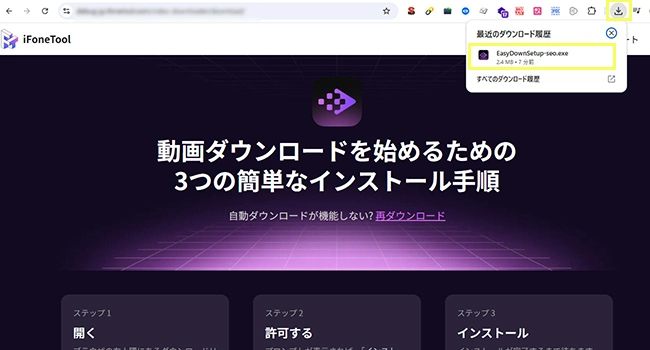
ステップ 2. プロンプトが表示されたら「インストール」をクリックします。必要に応じて、「カスタマイズインストール」を選択して、言語とインストール先を選択してください。
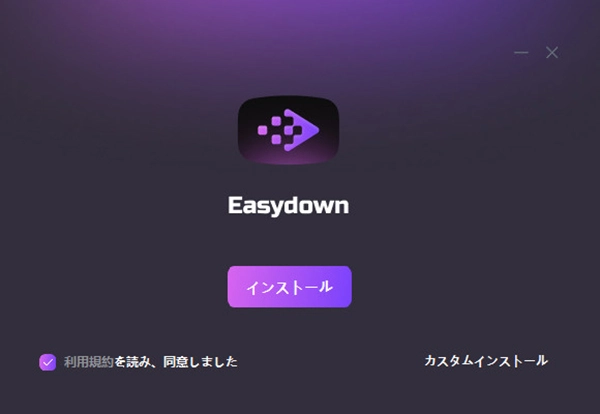
ステップ 3. インストールが完了するまで数分お待ちください。最終確認が表示されたら、デスクトップのEasyDownアイコンをダブルクリックしてそれを起動できます。これで動画の保存を開始できます。
2. 登録コードで製品を有効化
*ご注意: すでにEasyDownのプランを購入した場合は、2.3から進んでください。
2.1 プランを選択
EasyDownはダウンロード数に制限のある無料体験版を提供しています。ダウンロード数を無制限にし、すべての機能にアクセスするには、購入ページで1つのプランを選択し、購入ボタンをクリックしてください。
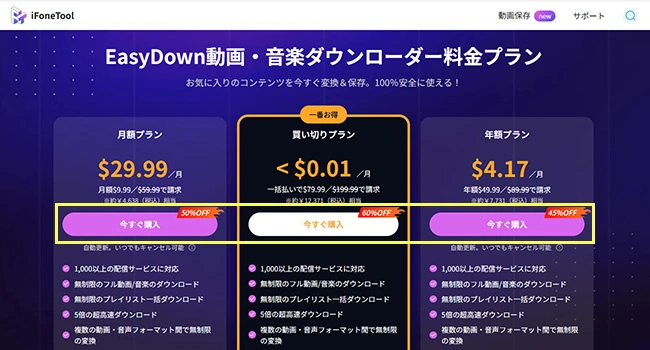
2.2 注文を完了
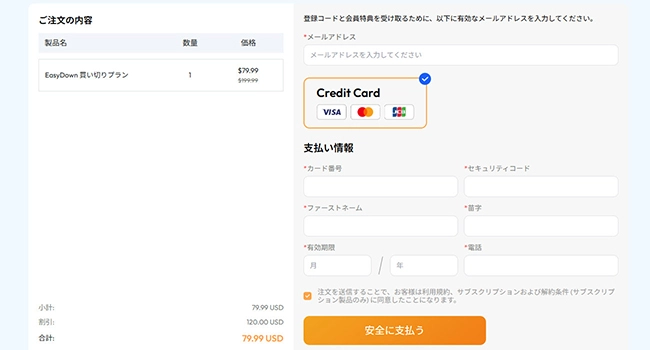
「購入」をクリックすると、決済ページに移動します。メールアドレスとお支払い情報を入力して、「安全に支払う」をクリックして注文を完了させます。
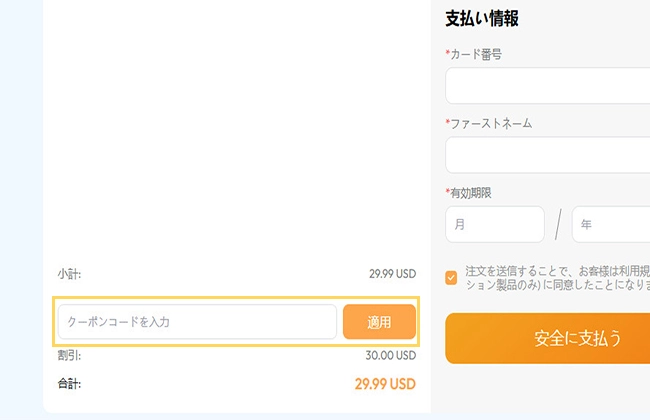
クーポンコードをお持ちの場合は、こちらに入力して「適用」をクリックすると、割引価格でご購入いただけます。
2.3 登録コードを確認
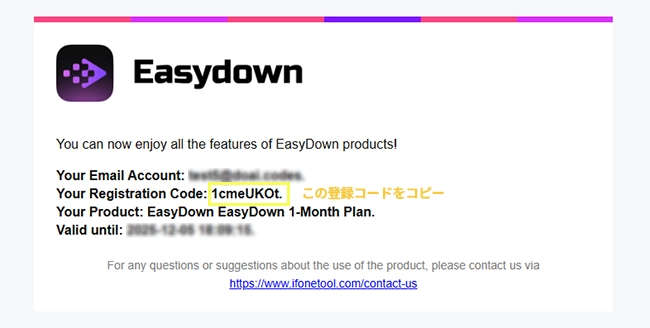
お支払いが完了すると、登録コードがメールアドレスに送信されます。また、特別なキャンペーンを不定期で開催し、アカウント用メールアドレスや登録コードを無料でプレゼントすることもあります。それをコピーしてEasyDownプログラムを開いてください。
2.4 製品を有効化
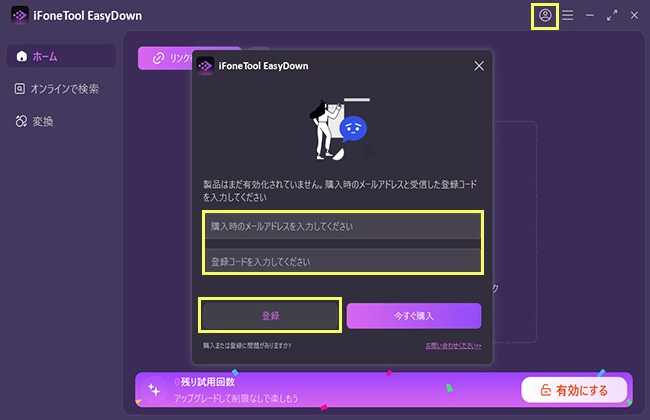
アカウントアイコンをクリックし、メールアドレスと登録コードを入力して「登録」をクリックしてください。これでアカウントが完全に有効化され、無制限にダウンロードをお楽しみいただけます!
3. URL貼り付けて動画や音楽をダウンロード
3.1 リンクをコピー
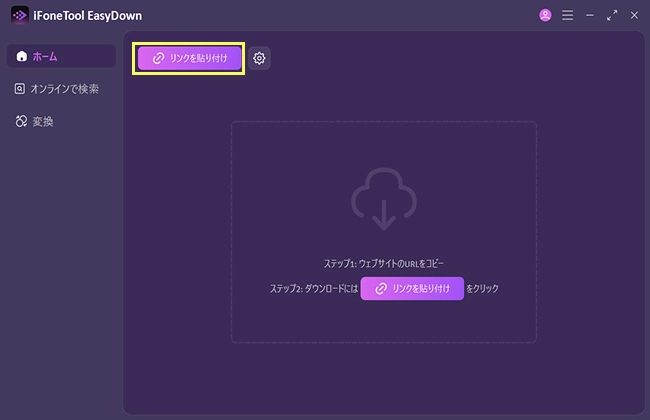
ダウンロードしたいコンテンツを見つけ、URLをコピーして「リンクを貼り付け」ボタンをクリックします。プログラムが自動的にビデオとオーディオファイルを検出し、ダウンロードします。
3.2 設定をカスタマイズ
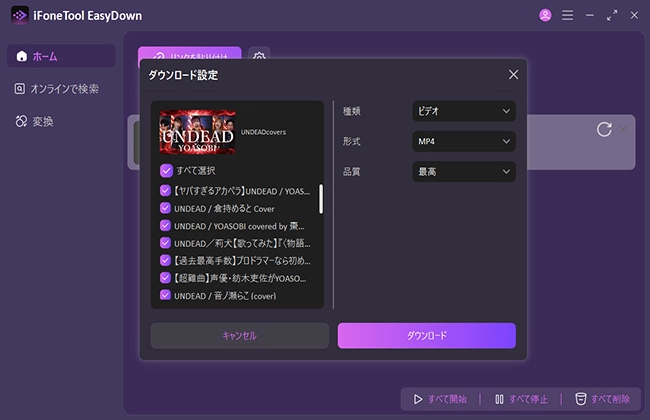
ご希望のフォーマットと品質を選択してください。プレイリストまたはアルバムのリンクを貼り付ける場合は、リスト全体をダウンロードするか、特定のアイテムのみをダウンロードするかを選択できます。後は「ダウンロード」をクリックします。
3.3 ダウンロード開始
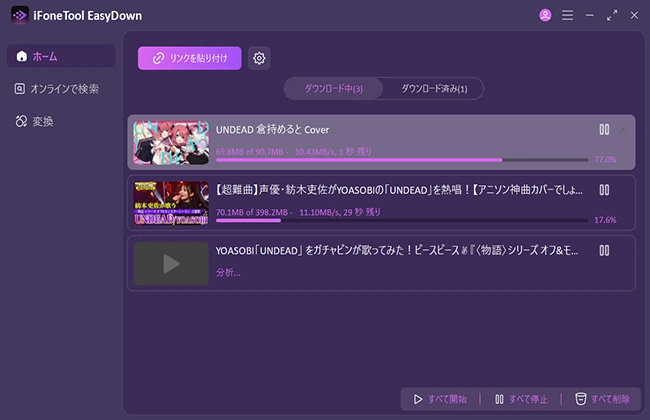
ダウンロードが高速で開始されます。ほとんどのファイルの保存は数分で完了します。「ダウンロード中」タブで進行状況を確認できます。
3.4 処理済みファイルを管理
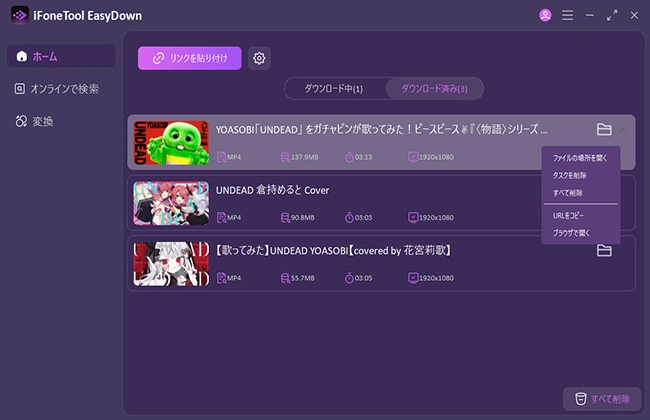
完了すると、ファイルは「ダウンロード済」タブに表示されます。ファイルにマウスを合わせると、保存先を開いたり、ファイルを削除したりすることができます。
4. 内蔵ブラウザで動画や音楽をダウンロード
4.1 オンライン検索
左側のメニューから「オンライン検索」を選択します。内蔵ブラウザに目的のウェブサイトのURLを入力し、「検索」アイコンをクリックすればアクセスできます。EasyDownには人気プラットフォームへのクイックアクセスも用意され、クリックするだけで直接開くことができます。
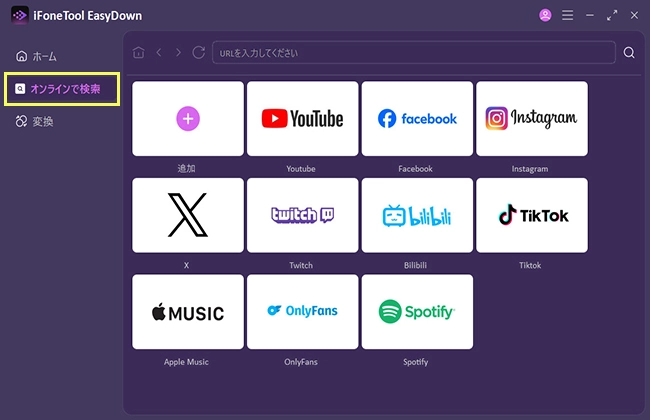
*ご注意: 「追加」をクリックして頻繁にアクセスするサイトを登録すると、次回にワンクリックでアクセスできます。
4.2 ダウンロード開始
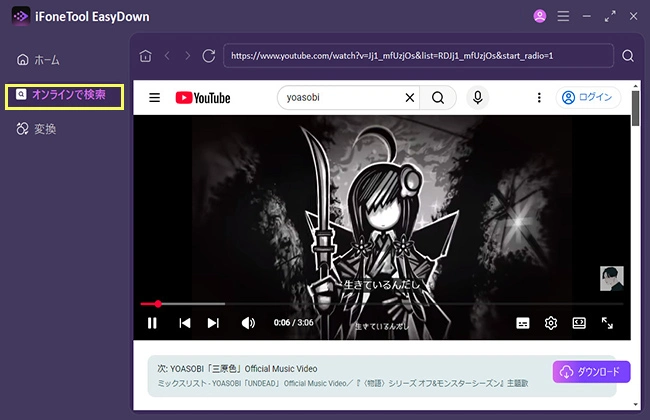
必要な動画または音楽を参照して、隅にある「ダウンロード」ボタンをクリックします。EasyDownがウェブページからメディアをキャプチャします。
5. 動画や音声フォーマットを変換
5.1 ファイルをインポート
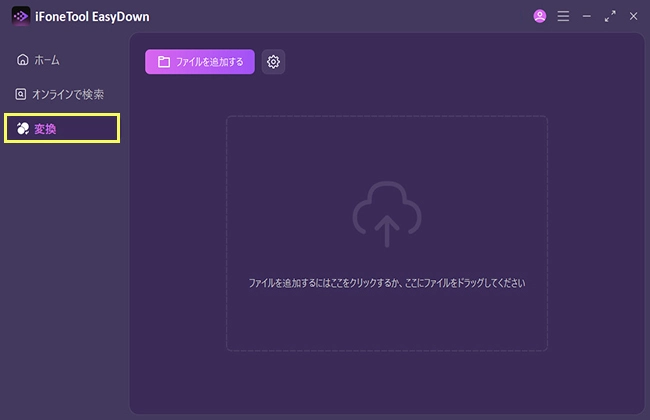
左側のメニューから「変換」を選択します。「ファイルを追加」をクリックして、形式変換したい動画または音声ファイルをアップロードします。
5.2 変換設定を調整
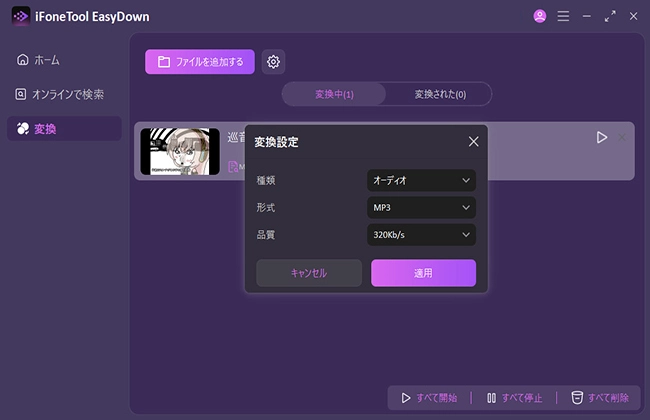
ファイルの種類、フォーマット、品質、保存先を選択します。準備ができたら、「変換」をクリックして作業を開始します。
5.3 変換完了
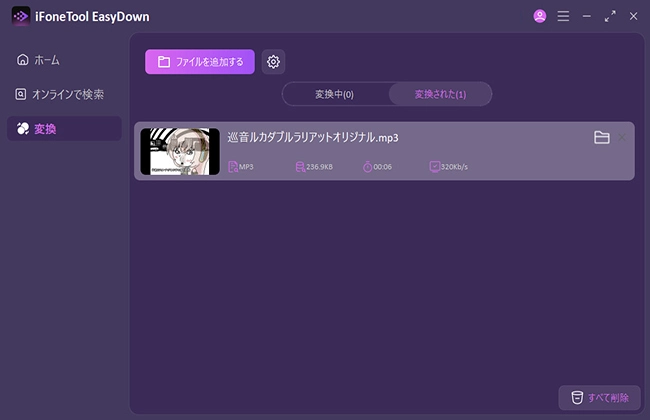
処理が完了すると、ファイルは「変換された」タブに表示されます。ファイルにマウスを合わせると、保存先を開いたり、ファイルを削除したりすることができます。